

「クラウドストレージの容量がいつもギリギリ…」「気づいたら有料プランに課金していた」そんな経験はありませんか?
スマホの写真や仕事のファイルが増え続ける現代では、クラウドの容量管理は多くの人が抱える共通の悩みです。
この記事では、今すぐ実践できる節約テクニックから、無料枠を最大限活用する方法、長期的に容量を維持するコツまでを徹底解説します。
有料プランへの課金を避けたい方も、すでに課金中でコストを下げたい方も、ぜひ最後までご覧ください。
クラウドストレージを節約する3つの基本戦略

クラウドストレージの節約は、大きく3つのアプローチに分けられます。
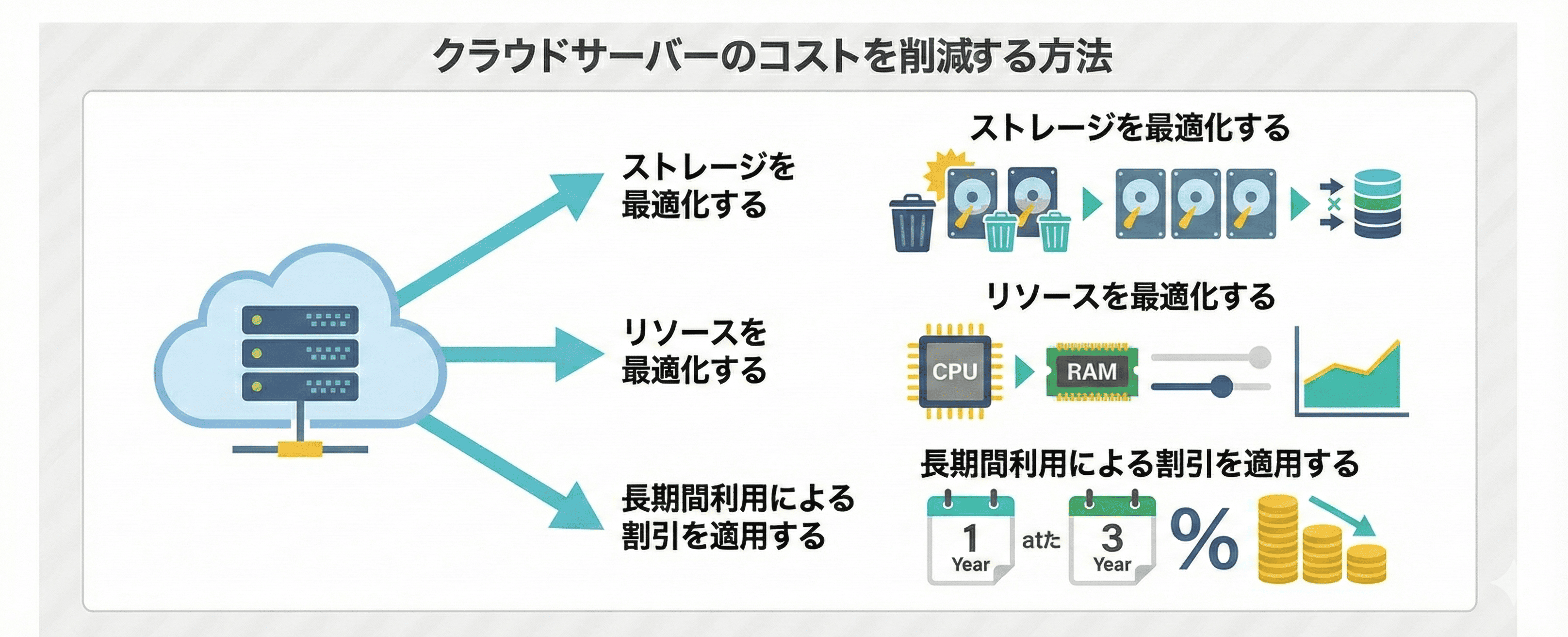
まず「不要なデータを削除して容量を物理的に空ける」、次に「保存するデータそのもののサイズを小さくする」、そして「複数サービスの無料枠を組み合わせて実質的な容量を増やす」という3方向です。
これら3つを組み合わせることで、多くの場合は追加課金なしに快適なストレージ環境を維持できます。
戦略①|不要ファイルを削除して容量を空ける
最も即効性が高いのが、不要なファイルを削除する方法です。
多くの人は「何となく残しておこう」と思ってファイルを放置しがちですが、数年前のスクリーンショット、重複している写真、開いたこともない添付ファイルなどが静かに容量を圧迫しています。
削除すべきファイルを見つける基本的な手順は、ファイルサイズが大きい順に並び替えて上位から確認することです。
GoogleドライブであればPC版ブラウザで「保存容量」メニューから大容量ファイルを一覧表示でき、不要なものを効率よく特定できます。
削除に不安がある場合は、まず外付けSSDやローカルストレージにバックアップを取ってから削除すると安心です。
戦略②|保存形式・画質を最適化して消費を抑える
ファイルを削除せずに容量を節約するもう一つの有効な方法が、保存形式や画質の最適化です。
たとえばGoogleフォトでは、「元の画質」から「保存容量の節約画質(高画質)」に切り替えるだけで、1枚あたりのファイルサイズを大幅に削減できます。
節約画質はJPEGで最大16MPまで圧縮されますが、スマホで見る分には画質の差をほとんど感じないレベルです。
動画についても、4K動画をフルHD(1080p)に変換してからアップロードすることで、ファイルサイズを約60〜70%削減できます。
ドキュメント類はPDFよりもGoogleドキュメント形式で保存すると、Googleドライブ上では容量を消費しないという大きなメリットがあります。
戦略③|複数サービスの無料枠を賢く使い分ける
主要なクラウドストレージサービスはそれぞれ無料で使える容量を提供しています。
Googleドライブは15GB、OneDriveは5GB、iCloudは5GBと、複数のサービスを組み合わせれば合計25GB以上を無料で利用できます。
たとえば「仕事用ファイルはOneDrive」「写真はGoogleフォト」「iPhoneのバックアップはiCloud」というように用途を分散させれば、1つのサービスに容量が集中するのを防げます。
この「使い分け戦略」は有料プランへの移行を先延ばしにする最も現実的な方法の一つです。
なぜ容量がすぐ埋まる?ストレージを圧迫する5つの原因

容量不足を解消するには、まず「何が容量を食っているのか」を正確に把握することが重要です。
多くの場合、ユーザーが気づかないうちにデータが蓄積されていくパターンが存在します。以下の5つは特に注意が必要な原因です。
原因①|スマホ写真・動画の自動バックアップ
スマートフォンで撮影した写真や動画は、設定によって自動的にクラウドへバックアップされます。
現代のスマホカメラは高画素化が進んでおり、1枚の写真が5〜10MB、4K動画になると1分あたり約300〜400MBにもなります。
毎日数十枚撮影する人であれば、月に数GBがあっという間に消費される計算になります。
気づかずに数年分の写真が溜まっていることも珍しくなく、これが容量圧迫の最大の原因となるケースが多いです。
原因②|メールの添付ファイル蓄積(Gmail/Outlook)
GmailはGoogleドライブと同じ15GBの容量を共有しているため、メールの添付ファイルも容量カウントの対象になります。
数年間使い続けたGmailアカウントでは、受信した添付ファイルだけで数GB以上になることも珍しくありません。
特にPDFや画像ファイルを多く受け取る職種の方は要注意です。
OutlookもOneDriveと連携しているため、同様の問題が発生します。メールアプリを「単なる連絡ツール」と思っていると、ストレージへの影響を見落としがちです。
原因③|ゴミ箱・削除済みアイテムの放置
「削除した」つもりでも、ゴミ箱に移動しただけでは容量はほとんど減りません。
Googleドライブは削除してから30日間ゴミ箱にデータを保持し、その間は容量を消費し続けます。
iCloudも削除したファイルが「最近削除した項目」として30日間残ります。
ゴミ箱を空にするだけで、数百MBから数GBを即座に回復できるケースは非常に多いです。これは最も手間なく効果が出る節約方法の一つです。
原因④|重複ファイル・類似写真の無自覚な増殖
同じ写真を複数回アップロードしたり、同一ファイルを別フォルダにコピーしたりすることで、知らないうちに重複データが増殖していきます。
特に写真は、連写機能やバーストモードで撮影した類似カットが大量に保存されているケースが多いです。
100枚の連写写真のうち実際に使うのは1〜2枚だとしたら、残りの98枚は容量の無駄になっています。
専用ツールを使えばこうした重複・類似ファイルを自動検出できるので、定期的なチェックが有効です。
原因⑤|使わなくなったアプリのバックアップデータ
スマートフォンのアプリバックアップも見落とされがちな容量の原因です。
Androidの場合はGoogleドライブに、iPhoneの場合はiCloudに、インストールされているアプリのデータが自動バックアップされます。
既にアンインストール済みのアプリのバックアップがそのまま残っているケースも多く、これが気づかぬうちに容量を消費しています。
ゲームアプリのセーブデータやSNSアプリのキャッシュデータなども含まれるため、不要なものは積極的に削除しましょう。
【サービス別】クラウドストレージの容量を確認する方法

節約を始める前に、まず現在の容量の使われ方を正確に把握することが大切です。
各サービスには容量の内訳を確認できる機能が用意されており、何がどれだけ容量を使っているかを可視化できます。
Googleドライブの容量内訳を確認する手順
Googleドライブの容量はGmail・Googleフォト・Googleドライブの3つで共有されています。
内訳を確認するには、PCブラウザで one.google.com/storage にアクセスするのが最も簡単です。
ここでは「Googleドライブ」「Gmail」「Googleフォト」それぞれが何GB使用しているかを一目で確認できます。
さらに詳しく確認したい場合は、Googleドライブを開いて左メニューの「保存容量」をクリックすると、ファイルサイズが大きい順に並んだ一覧が表示されるため、削除候補を見つけやすくなります。
iCloudストレージの使用状況を確認する手順
iPhoneでiCloudの容量内訳を確認するには、「設定」アプリを開き、最上部の自分の名前をタップします。
次に「iCloud」→「iCloudストレージを管理」の順に進むと、アプリごとの使用容量がグラフと一覧で表示されます。
「写真」「iCloudドライブ」「バックアップ」の3項目が特に容量を使いやすいため、それぞれを確認しましょう。
バックアップの項目では、デバイスごとのバックアップサイズが表示され、古い端末のバックアップが残っているケースも確認できます。
OneDriveの容量確認と分析方法
OneDriveの容量確認はPC・スマホどちらからでも可能です。
PCでは onedrive.live.com にアクセスし、右上のプロフィールアイコンから「ストレージを管理」を選ぶと容量の概要が表示されます。
OneDriveはWindowsと深く統合されており、「デスクトップ」「ドキュメント」「画像」フォルダが自動同期される設定になっている場合があります。
知らないうちにPC内の大量ファイルがOneDriveに同期されていることがあるので、同期対象フォルダの設定も合わせて確認することをおすすめします。
Microsoft 365のプランではOneDriveが1TB提供されますが、個人の無料プランは5GBと少ないため、早めの確認が重要です。参考:Microsoft OneDrive プランと価格
今すぐ実行|クラウドストレージの容量を空ける7つの節約テクニック

ここからは具体的な手順を伴う7つのテクニックを紹介します。
即効性が高いものから順に並べていますので、上から順番に実践するだけで着実に容量を回復できます。
テクニック①|ゴミ箱を完全に空にする【即効性★★★】
最も手軽で即効性が高いのが、各サービスのゴミ箱を完全に空にすることです。
Googleドライブの場合:左メニュー「ゴミ箱」→「ゴミ箱を空にする」をクリック。
iCloudの場合:iCloudドライブアプリで「最近削除した項目」→「すべてを削除」を選択。
OneDriveの場合:左メニュー「ごみ箱」→「ごみ箱を空にする」をクリック。
この操作だけで、数百MB〜数GBの容量が即座に回復することがあります。まず最初に試すべき最優先テクニックです。
テクニック②|大容量ファイルを特定して削除する
全ファイルを1つ1つ確認するのは非効率なので、ファイルサイズが大きいものから優先的に確認・削除する方法が効果的です。
Googleドライブでは「one.google.com/storage」の「保存容量の解放」から、容量の大きいファイル順に一覧表示できます。
特に動画ファイルは数百MBから数GBになることが多く、1〜2本削除するだけで大きな容量回復効果が得られます。
「このファイルはまだ必要か?」と自問しながら上位から確認し、不要なものをまとめて削除していきましょう。
テクニック③|重複写真・ファイルを検出して削除する
重複ファイルの検出には専用ツールの活用が効果的です。
Googleフォトには連写・類似写真をまとめて表示する機能があり、「ユーティリティ」メニューから「重複している写真」を確認できます(端末によって機能の有無が異なります)。
PCのローカルに同期しているフォルダであれば、「dupeGuru」「AllDup」などの無料ツールを使って重複ファイルを自動検出できます。
連写した写真が大量にある方は、このテクニックだけで数GBの容量を回収できる可能性があります。
テクニック④|写真の保存画質を「節約画質」に変更する
Googleフォトでは、保存する写真の画質を「元の画質」から「保存容量の節約画質」に変更することで容量消費を大幅に抑えられます。
変更手順:Googleフォトアプリ→「プロフィールアイコン」→「フォトの設定」→「バックアップ」→「アップロードサイズ」→「保存容量の節約画質」を選択。
この設定変更により、今後アップロードされる写真のファイルサイズが大幅に小さくなります。
既存の「元の画質」で保存された写真を「節約画質」に変換する機能も提供されており、Googleフォトの設定画面から実行できます(対象条件あり)。
テクニック⑤|不要なアプリのバックアップをオフにする
iPhoneの場合:「設定」→「自分の名前」→「iCloud」→「iCloudを使用しているアプリ」から、バックアップが不要なアプリのスイッチをオフにします。
Androidの場合:「設定」→「Google」→「バックアップ」→「アプリデータ」から個別に管理できます。
特にゲームアプリのセーブデータは予想以上に大きいことがあるため、もうプレイしていないゲームのバックアップは積極的に削除しましょう。
アンインストール済みのアプリのバックアップも残っている場合があるため、アプリ一覧を定期的に見直す習慣をつけると良いでしょう。
テクニック⑥|古いメールの添付ファイルを一括削除する
Gmailで添付ファイル付きメールを絞り込むには、検索バーに 「has:attachment larger:5mb」 と入力します。
これで5MB以上の添付ファイルを持つメールが一覧表示されるので、不要なものをまとめて削除できます。
さらに「before:2024/1/1」などの日付条件を追加すれば、古いメールのみを対象にした絞り込みも可能です。
削除後はGmailのゴミ箱も空にすることを忘れずに。ゴミ箱に30日間保持される間は容量を消費し続けます。
テクニック⑦|共有ファイル・共有アルバムを整理する
他のユーザーから共有されたファイルやアルバムも、自分のドライブに追加(ショートカット作成)している場合は容量に影響することがあります。
Googleドライブでは「共有アイテム」から、他者が共有しているファイルのうち自分のドライブに追加したものを確認できます。
自分がオーナーとして保存している共有ファイルは自分の容量を消費するため、不要な共有ファイルは削除することが重要です。
Googleフォトの「共有アルバム」も定期的に見直し、過去の共有で不要になったアルバムを削除しましょう。
長期的にクラウドストレージを節約する|自動化と習慣づけのコツ

一時的に容量を空けても、放置するとすぐに元通りになってしまいます。
長期的に快適なストレージ環境を維持するには、仕組みと習慣の両面からアプローチすることが重要です。
自動バックアップの対象フォルダを厳選する
「全てのフォルダを自動バックアップする」設定は便利ですが、容量を急速に消費する原因にもなります。
Googleフォトの自動バックアップ設定では、バックアップ対象のフォルダを「カメラ」のみに限定することで、スクリーンショットやダウンロード済み画像のバックアップを止められます。
設定方法:Googleフォトアプリ→「フォトの設定」→「バックアップ」→「デバイスフォルダのバックアップ」でフォルダを個別に選択。
OneDriveでも、同期対象フォルダをデスクトップ・ドキュメントなど必要最低限に絞ることで、容量の無駄な消費を防げます。
月1回の容量チェック習慣をつける方法
毎月1回、使用容量を確認するルーティンを作ることで、気づかぬうちに容量が満杯になる事態を防げます。
スマホのカレンダーに「クラウド整理デー」として毎月1日にリマインダーを設定しておくと続けやすいです。
チェック時に確認すべき項目は、①各サービスの使用量、②ゴミ箱の中身、③大容量ファイルの有無、の3点です。
この習慣があれば、容量不足で急に料金プランをアップグレードせざるを得ない状況を避けられます。
ローカルストレージ(外付けSSD/NAS)との併用戦略
クラウドストレージだけで全てのデータを管理しようとすると、どうしても容量が足りなくなります。
クラウドは「頻繁にアクセスするファイル」や「共有が必要なファイル」に限定し、長期保存データは外付けSSDやNASに移すという役割分担が効果的です。
外付けSSDは2TB製品が1万円台から購入でき、クラウドの年額費用を考えると長期的にはコストパフォーマンスが高いです。
NAS(ネットワーク接続ストレージ)は家庭内のプライベートクラウドとして機能し、一度投資すれば追加課金なしで大容量を確保できるため、データ量が多い方に特におすすめです。
無料で容量を最大化|複数クラウドストレージの併用で節約する方法

有料プランに課金する前に、まずは各サービスの無料枠を最大限活用することを検討しましょう。
主要サービスを組み合わせるだけで、合計25GB以上を無料で使えます。
主要クラウドサービスの無料枠一覧
主要クラウドストレージサービスの無料プランをまとめました。
| サービス名 | 無料容量 | 主な用途 |
|---|---|---|
| Googleドライブ(Google One) | 15GB | ドキュメント・写真・Gmail共有 |
| OneDrive(Microsoft) | 5GB | Officeファイル・Windows連携 |
| iCloud(Apple) | 5GB | iPhone/Macのバックアップ |
| Dropbox | 2GB | チーム共有・外部連携 |
| Box | 10GB | ビジネス文書・セキュリティ重視 |
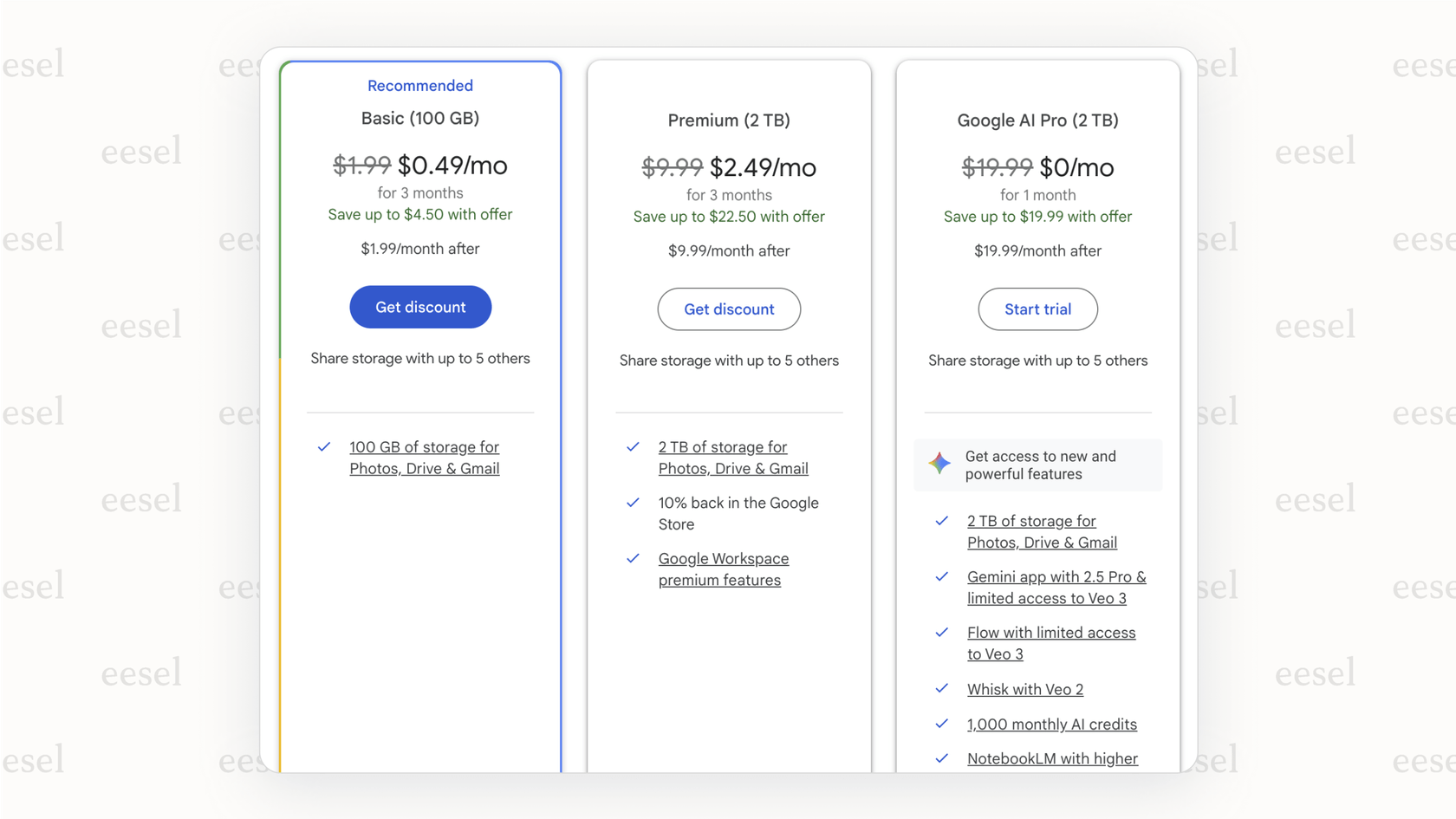
これら5サービスの無料枠を合算すると最大37GBになります。有料プランと比較すると、Google Oneベーシック(100GB)が年額2,500円、Microsoft 365 Basic(1TB)が年額2,440円程度です。参考:個人利用でおすすめのオンラインストレージ比較
用途別に使い分ける賢い運用例
複数のクラウドサービスを使い分ける際は、用途を明確に分けることがポイントです。
- Googleドライブ(15GB):仕事のドキュメント、スプレッドシート、GmailのメールデータをGoogleフォーマットで保存(容量消費なし)
- Googleフォト(Googleドライブの15GBを共有):スマホで撮影した写真・動画(節約画質に設定)
- OneDrive(5GB):Word・Excel・PowerPointファイルをWindowsと連携して管理
- iCloud(5GB):iPhoneの最小限のバックアップ(アプリデータは選別して保存)
- Box(10GB):外部との共有が必要なビジネス文書や大切なデータの予備保存
この運用例に従えば、追加課金なしで合計35GB前後のストレージを確保できます。
有料プランを検討すべきタイミングと選び方

無料枠の節約努力をしても容量が足りない場合は、有料プランへのアップグレードを検討する時期かもしれません。
ただし、どのサービスのどのプランを選ぶかによって、コストパフォーマンスは大きく異なります。
無料枠で限界を感じたら確認すべき3つのポイント
有料プランに移行する前に、以下の3点を確認しましょう。
- 本当に全データがクラウド保存必要か?:動画など大容量ファイルは外付けストレージで代替できないか検討する
- 現在利用しているサービスの料金プランは最適か?:同程度の容量なら年額払いが月額払いより大幅に安い場合が多い
- 他のサービスの有料プランと比較したか?:1GBあたりの単価を計算して比較するとコスパの差が明確になる
特に年額払いと月額払いの差は大きく、Googleドライブの100GBプランは年額払いで月換算約208円ですが、月額払いだと250円と約20%割高です。
主要サービスの料金比較早見表
2026年時点の主要クラウドストレージ有料プランの料金比較です。
| サービス | プラン | 容量 | 料金(年払い) |
|---|---|---|---|
| Google One | ベーシック | 100GB | 約2,500円/年 |
| Google One | スタンダード | 200GB | 約3,800円/年 |
| Google One | プレミアム | 2TB | 約13,000円/年 |
| Microsoft 365 Basic | Basic | 1TB | 約2,440円/年 |
| OneDrive Standalone | 100GB | 100GB | 約2,688円/年 |
| iCloud+ | 50GBプラン | 50GB | 約1,560円/年 |
| iCloud+ | 200GBプラン | 200GB | 約4,680円/年 |
| Dropbox Plus | Plus | 2TB | 約14,400円/年 |
コストパフォーマンスで見ると、Microsoft 365 Basicは1TBで年額2,440円と非常に割安です(Officeアプリは含まれません)。参考:Microsoft OneDrive プランと価格
クラウドストレージ節約に関するよくある質問

Q. 削除したファイルは復元できる?
A: ゴミ箱に移動している間であれば復元可能です。
Googleドライブ・iCloud・OneDriveはいずれも削除後30日間はゴミ箱にデータを保持します。
ただし、ゴミ箱を「完全に空にする」操作を実行した後は基本的に復元できません。
重要なファイルは削除前に必ず別の場所にバックアップを取ることをおすすめします。
Q. 写真の画質を下げると元に戻せない?
A: Googleフォトで「節約画質」に変換した場合、クラウド上では元の高画質には戻せません。
ただし、スマートフォン本体に元の画質のオリジナルが残っている場合は、そちらが保存されています。
大切な写真は事前に外付けストレージなどにオリジナルをバックアップしてから変換することをおすすめします。
Q. 容量を減らしたのに反映されないのはなぜ?
A: 最も多い原因は「ゴミ箱を空にしていない」ことです。
ファイルを削除してもゴミ箱にある間は容量が解放されません。
ゴミ箱を空にした後も反映されない場合は、サーバー側での更新に数分〜数時間かかることがあります。
ページを更新するか、時間をおいて再確認してみてください。
Q. 無料プランだけで十分な容量を確保できる?
A: 使い方によります。
テキストファイルやドキュメント中心であれば無料枠で十分な場合が多いです。
一方、日常的に写真・動画を大量に撮影・保存する方は、複数サービスを組み合わせても無料枠では追いつかないケースがあります。
まず本記事の節約テクニックを全て実施し、それでも足りない場合に有料プランを検討するのが賢明な順序です。
まとめ|今日から始めるクラウドストレージ節約アクションリスト

クラウドストレージの節約は、難しい設定や高額な投資なしに今日から始められます。
まず今日取り組むべきアクションを以下にまとめました。
- 【今すぐ5分で実行】 各クラウドサービスのゴミ箱を完全に空にする
- 【今週中に実行】 大容量ファイルTop20を確認し、不要なものを削除する
- 【今月中に実行】 写真の保存画質を「節約画質」に変更する・不要なアプリバックアップをオフにする
- 【仕組みとして設定】 自動バックアップ対象フォルダを必要最小限に絞る
- 【長期習慣として定着】 毎月1回の容量チェックをカレンダーに登録する
この記事で紹介したテクニックを組み合わせれば、多くの方が追加課金なしに快適なクラウドライフを実現できます。
それでも容量が足りない場合は、Microsoft 365 BasicやGoogle Oneベーシックなど、コストパフォーマンスの高い有料プランへの移行も検討してみてください。
まずはゴミ箱を空にするところから、今すぐ始めましょう!









コメント