

「毎月ギガが足りなくなって速度制限になってしまう」「スマホ代を少しでも安くしたい」と感じていませんか?
実は、スマホのギガ消費を抑えるには、設定を少し変えるだけで大きな節約効果が得られます。
この記事では、iPhoneとAndroid両方の具体的な設定手順から、アプリごとの節約術、さらにプラン見直しの判断基準まで、今日から実践できる方法を網羅的に解説します。
毎月のスマホ代を賢く抑えたい方は、ぜひ最後までご覧ください。
あなたに必要なギガ数と節約効果の目安
ギガ節約の第一歩は、自分に本当に必要なデータ容量を正確に把握することです。
多くの人が「なんとなく大容量プランに入っている」状態のまま、毎月余ったギガを無駄にしています。
実際に自分の使い方に合ったプランに切り替えるだけで、月額1,000円〜3,000円以上の節約になるケースも珍しくありません。
まずは自分がどのタイプのユーザーかを確認し、適正なギガ数と節約効果の目安を掴みましょう。
使い方タイプ別|必要なギガ数の早見表
スマホの使い方は人によって大きく異なります。以下の早見表で自分のタイプを確認してください。
| ユーザータイプ | 主な使い方 | 目安ギガ数 |
|---|---|---|
| ライトユーザー | 通話・LINEのテキスト中心、ほぼWi-Fi利用 | 1GB〜3GB |
| ミドルユーザー | SNS・地図・動画を少し利用、通勤中に使用 | 3GB〜10GB |
| ヘビーユーザー | 動画・ゲーム・音楽を外出先で頻繁に利用 | 15GB〜無制限 |
| テレワーク中心 | 自宅Wi-Fi利用がメイン、外出時のみモバイル通信 | 1GB程度 |
テレワークをしている人や専業主婦など、Wi-Fi利用が中心なら月1GB程度で十分なケースが多いです。
モバイルデータ通信をある程度使用するなら月3GB〜5GB、通勤時間や休憩中に動画を見るなら10GB前後が目安になります。
参考:ギガの節約方法を紹介!みんな1カ月でどれくらいのギガを使っている?
ギガ数を調整すると月額いくら安くなる?節約シミュレーション
プランのギガ数を減らすと、実際にどれだけ月額料金が安くなるのかをシミュレーションしてみましょう。
| 変更前プラン | 変更後プラン | 月額差額(目安) | 年間節約額 |
|---|---|---|---|
| 無制限(〜7,000円) | 20GB(〜4,000円) | 約3,000円/月 | 約36,000円 |
| 20GB(〜4,000円) | 10GB(〜2,000円) | 約2,000円/月 | 約24,000円 |
| 10GB(〜2,000円) | 3GB(〜1,000円) | 約1,000円/月 | 約12,000円 |
上記はあくまで目安ですが、無制限プランから10GB以下のプランに変更するだけで年間3万円以上の節約になる可能性があります。
まずは自分の毎月のデータ使用量を確認し、常に余っているなら思い切ってプランを下げることを検討してみましょう。
スマホのギガ消費を把握する|何にどれだけ使っている?

節約を始める前に、何のアプリでどれだけギガを消費しているかを把握することが重要です。
思わぬアプリが大量のデータを使っていることも多く、使用量を確認するだけで節約の優先順位が見えてきます。
アプリ別ギガ消費量の目安一覧【動画・SNS・音楽・ゲーム】
主なアプリのデータ消費量の目安は以下のとおりです。特に動画アプリはギガ消費が最も大きいため注意が必要です。
| アプリ・サービス | 消費量の目安 | 備考 |
|---|---|---|
| YouTube(高画質HD) | 約1.5GB〜3GB/時間 | 画質を下げると大幅節約 |
| YouTube(低画質360p) | 約0.1〜0.3GB/時間 | データセーバー利用時 |
| TikTok・Instagram動画 | 約0.5〜1GB/時間 | 自動再生をオフに |
| Spotify(通常音質) | 約50〜70MB/時間 | オフライン再生で0に |
| Apple Music(通常音質) | 約60〜80MB/時間 | オフライン再生で0に |
| LINEテキスト | ほぼ0〜数MB/日 | 動画送受信時は増加 |
| スマホゲーム(オンライン) | 約50〜300MB/時間 | ゲームによって大きく差 |
| Webブラウジング | 約10〜50MB/時間 | 画像多めのサイトは増加 |
このように、動画視聴は他のアプリと比べて圧倒的にデータを消費します。
YouTubeを毎日1時間高画質で見ると、それだけで月45〜90GBにもなる計算です。
参考:「ギガが減るのが早い」とお困りの方必見!原因と対処法を徹底解説
【iPhone】ギガ使用量を確認する方法
iPhoneでは、設定アプリから簡単にアプリごとのデータ使用量を確認できます。
- 「設定」アプリを開く
- 「モバイル通信」をタップ
- 画面を下にスクロールすると、アプリごとのモバイルデータ通信量が表示される
- 一番上に表示されている「現在の期間」の数値が合計使用量
注意点:iPhoneの使用量カウンターは自動でリセットされません。
毎月1日など決まった日に「統計情報をリセット」を手動で行うことで、正確な月別データ量を把握できます。
リセット方法は「設定」→「モバイル通信」→画面下部の「統計情報をリセット」をタップするだけです。
【Android】ギガ使用量を確認する方法
Androidスマホでは、設定メニューからデータ使用量をアプリ別に確認できます。
- 「設定」アプリを開く
- 「ネットワークとインターネット」をタップ
- 「データ使用量」または「モバイルデータ」を選択
- 「アプリのデータ使用量」から各アプリの消費量を確認
機種によってメニュー名が異なる場合がありますが、「設定」→「接続」→「データ使用量」でもアクセスできます(Samsung端末など)。
Androidでは「データ警告」や「データ上限」を設定できるため、指定GB数に近づいたら通知を受け取ることも可能です。
参考:スマホのデータ容量を賢く節約する方法|法人携帯お役立ちブログ
今すぐできるギガ節約設定【iPhone編】
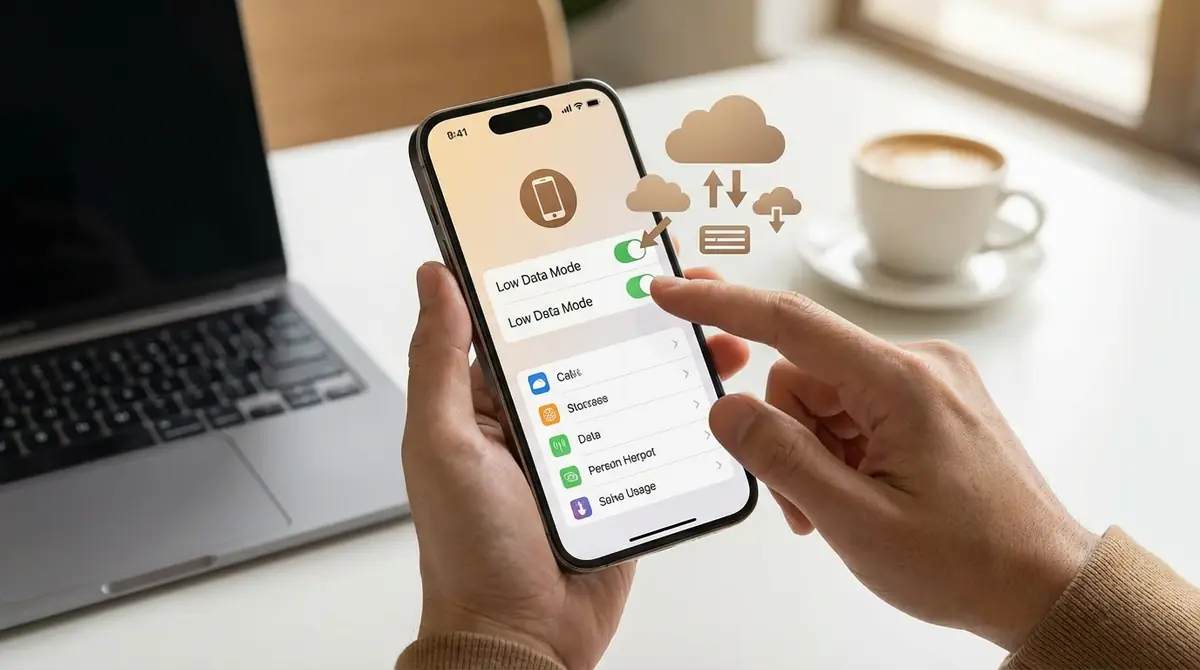
iPhoneには、データ通信量を効率よく抑えるための設定が複数用意されています。
以下の設定を順番に行うだけで、何も設定を変えていない状態と比べてデータ消費を30〜50%削減できる可能性があります。
参考:ギガを節約する方法を紹介!iPhone、Androidでの対処法を詳しく解説
低データモードをオンにする
iPhoneの「低データモード(省データモード)」は、iOS 13以降に搭載された機能で、バックグラウンド通信を自動的に制限してくれます。
オンにするだけで、アプリの自動アップデート・iCloudの自動バックアップ・FaceTimeのビデオ品質などが自動で抑制されます。
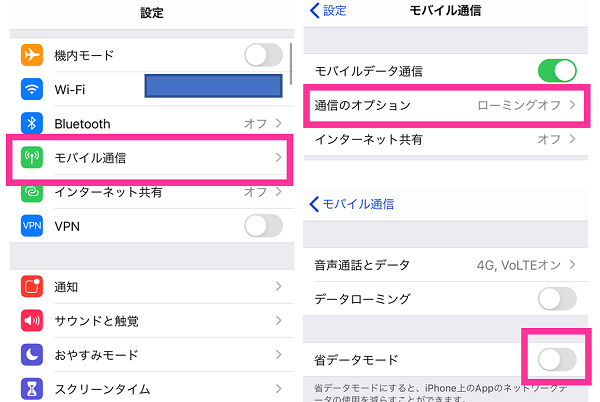
設定手順:
- 「設定」を開く
- 「モバイル通信」をタップ
- 「モバイルデータ通信オプション」を選択
- 「低データモード」をオンにする
Wi-Fiの低データモードを設定する場合は「設定」→「Wi-Fi」→ネットワーク名の横の「ⓘ」→「低データモード」で設定できます。
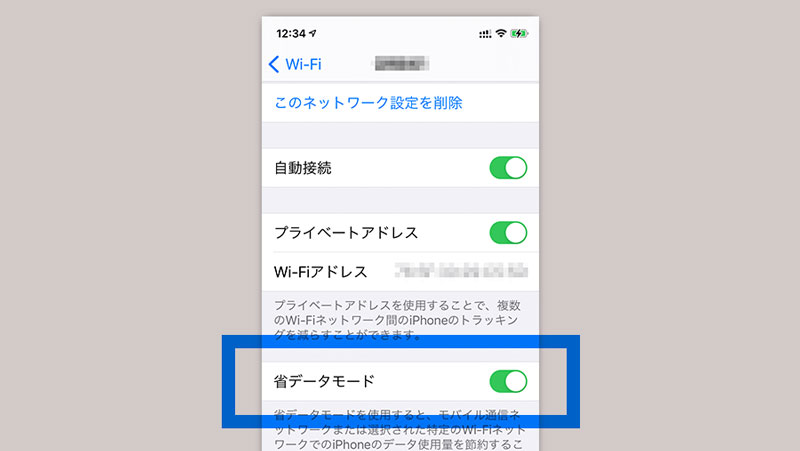
日常的にギガが足りなくなる方は、常時オンにしておくことを強くおすすめします。
アプリごとにモバイルデータ通信をオフにする
特定のアプリにモバイルデータ通信を使わせたくない場合は、アプリごとに個別でオフにできます。
たとえば、動画配信アプリやクラウドストレージアプリはWi-Fiのみで使うように設定するだけで大きな節約効果があります。
設定手順:
- 「設定」を開く
- 「モバイル通信」をタップ
- 下にスクロールしてアプリ一覧を表示
- 通信をオフにしたいアプリのトグルをオフにする
この設定をオフにしたアプリは、モバイル通信中は動作せず、Wi-Fi接続時のみ使えるようになります。
NetflixやAmazonプライムビデオなど、Wi-Fi環境でのみ使いたいアプリに設定しておくと効果的です。
アプリの自動アップデートをWi-Fi限定にする
アプリのアップデートは数MB〜数百MBものデータを消費することがあり、気づかないうちにギガを大量消費する原因になります。
自動アップデートをWi-Fi限定にする手順:
- 「設定」を開く
- 「App Store」をタップ
- 「自動ダウンロード」の項目を確認
- 「モバイルデータ通信」のトグルをオフにする(または「Appのアップデート」をオフ)
これにより、アプリの更新はWi-Fi接続時のみ実行されるようになります。
スマホに多くのアプリが入っている方ほど、この設定は大きな節約効果をもたらします。
バックグラウンド更新を制限する
バックグラウンド更新とは、アプリを開いていない間も裏でコンテンツを更新し続ける機能のことです。
これをオフにすることで、使っていないアプリがデータを消費するのを防げます。
設定手順:
- 「設定」を開く
- 「一般」をタップ
- 「Appのバックグラウンド更新」を選択
- 全体をオフにするか、アプリごとに個別にオフに設定する
全てオフにするのが心配な場合は、ニュースアプリやSNSなどデータ更新量が多いアプリだけオフにするのが現実的です。
なお、LINEやメールなどの通知を受け取りたいアプリはオフにしないよう注意してください。
写真・動画のクラウド同期をWi-Fi限定にする
iCloudフォトライブラリをオンにしていると、撮影した写真や動画が自動的にクラウドへアップロードされます。
これがモバイルデータ通信でも行われている場合、大量のギガを消費する原因になります。
設定手順:
- 「設定」→「写真」を開く
- 「モバイルデータ通信」をタップ
- 「モバイルデータ通信」のトグルをオフにする
これにより、iCloudへの写真・動画のアップロードはWi-Fi環境のみで行われるようになります。
「無制限のアップロード」という設定もオフにしておくと、さらに安心です。
今すぐできるギガ節約設定【Android編】
Androidスマホにも、データ通信を効率よく制限するための機能が搭載されています。
iPhoneと同様に、これらの設定を組み合わせることで大幅なギガ節約が実現できます。
参考:スマホのデータ容量を賢く節約する方法|法人携帯お役立ちブログ
データセーバーをオンにする
Androidの「データセーバー」機能は、バックグラウンドでのデータ通信を制限し、使用中のアプリのデータ消費も抑制してくれる便利な機能です。
設定手順:
- 「設定」を開く
- 「ネットワークとインターネット」をタップ
- 「データセーバー」を選択
- 「データセーバーを使用」のトグルをオンにする
データセーバーをオンにすると、バックグラウンドでのデータ通信が自動的に制限されます。
「データの使用制限なし」の設定では、特定のアプリだけデータセーバーの制限から除外することも可能です。
機種やOSバージョンによってメニュー名が異なる場合がありますが、「接続」→「データ使用量」からも設定できます。
アプリのバックグラウンドデータを制限する
Androidでは、アプリごとにバックグラウンドデータの使用を個別に制限することができます。
設定手順:
- 「設定」→「アプリ」を開く
- 制限したいアプリを選択
- 「モバイルデータとWi-Fi」をタップ
- 「バックグラウンドデータ」のトグルをオフにする
特にSNSアプリ・ニュースアプリ・ストリーミングアプリはバックグラウンドでの通信量が多い傾向があります。
これらのアプリに対してバックグラウンドデータをオフにするだけで、顕著な節約効果が期待できます。
自動同期をオフまたはWi-Fi限定にする
Androidでは、Googleアカウントのデータが自動的にクラウドへ同期されます。
この自動同期がモバイルデータ通信で行われると、予想外のギガ消費につながります。
設定手順:
- 「設定」→「アカウント」(または「ユーザーとアカウント」)を開く
- Googleアカウントを選択
- 「アカウントの同期」をタップ
- 不要な同期項目をオフにする
全体の自動同期をオフにする場合は「設定」→「アカウント」→画面右上のメニューから「データを自動同期」のチェックを外します。
自動同期をオフにすると手動での同期が必要になりますので、メールやカレンダーのリアルタイム反映が必要な場合は項目を選んでオフにするのが安全です。
参考:Android端末で不要なモバイル通信を抑える方法を知りたい
アプリの自動更新をWi-Fi経由のみにする
Google PlayストアのアプリをWi-Fi経由のみでアップデートするよう設定しましょう。
設定手順:
- 「Google Playストア」を開く
- 右上のアカウントアイコンをタップ
- 「設定」→「ネットワーク設定」を選択
- 「アプリの自動更新」をタップ
- 「Wi-Fiのみ」を選択する
アプリ数が多いほど更新ファイルの合計サイズも大きくなるため、この設定はギガ節約に非常に効果的です。
なお「自動更新しない」を選ぶとアップデートが一切行われなくなるため、Wi-Fiのみへの設定が最もバランスが取れています。
アプリ別のギガ節約術でスマホ代を抑える

設定変更に加えて、よく使うアプリ内の節約設定も活用することで、さらに大きなギガ節約が可能です。
特に毎日使うアプリの設定を見直すだけで、月数GBの節約も夢ではありません。
YouTube|画質設定とデータセーバーで消費量を半減
YouTubeはスマホのギガを最も消費するアプリの一つです。
しかし、画質設定とデータセーバーを活用することで消費量を大幅に削減できます。
YouTubeのデータセーバー設定手順:
- YouTubeアプリを開く
- 右上のアカウントアイコンをタップ
- 「設定」→「データ節約」を選択
- 「データ節約モード」をオンにする

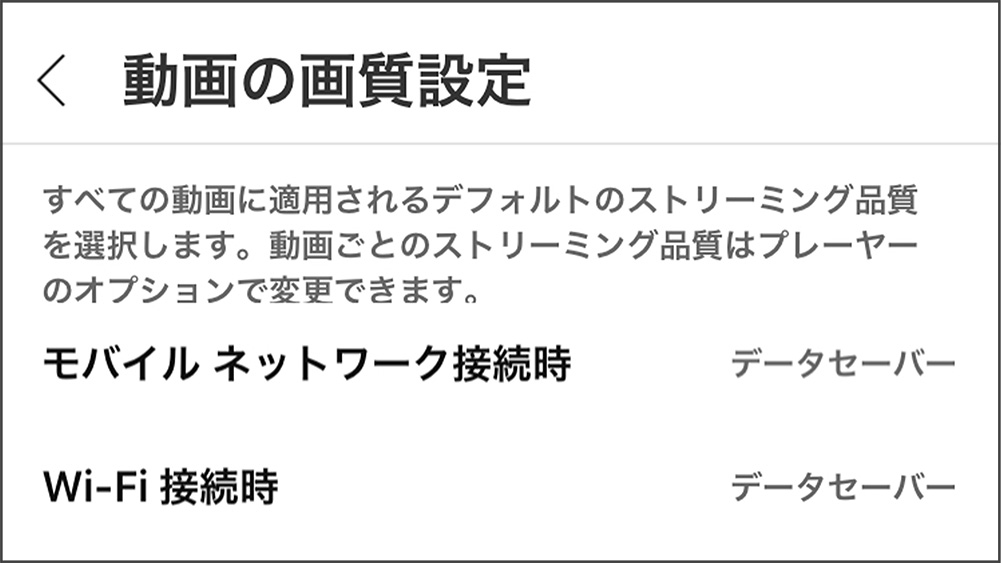
また、動画再生中に画質を手動で「360p」や「480p」に変更するだけで、1080p高画質と比べてデータ消費を約80〜90%削減できます。

モバイル通信中は低画質に固定し、Wi-Fi環境でのみ高画質を楽しむという使い分けが最もスマートです。
参考:ギガの節約方法を解説!iPhoneやAndroidの通信量を抑えるコツ
Instagram・TikTok|データ節約モードと自動再生オフ
InstagramとTikTokは動画の自動再生機能があるため、スクロールするだけでデータが消費されます。
Instagramのデータ節約設定:
- プロフィール右上の「≡」→「設定」を開く
- 「アカウント」→「モバイルデータの使用量」を選択
- 「データセーバー」をオンにする
TikTokのデータ節約設定:
- 「プロフィール」→右上の「≡」→「設定とプライバシー」を開く
- 「アクセシビリティ」→「データセーバー」を選択
- 「データセーバー」をオンにする
これらのデータ節約モードをオンにするだけで、動画の読み込み品質が自動的に下がり、データ消費を約30〜50%削減できます。
また、モバイル通信時の動画自動再生をオフにするだけでも大きな効果があります。
Spotify・Apple Music|オフライン再生でギガゼロ
音楽ストリーミングサービスは、あらかじめWi-Fi環境でプレイリストをダウンロードしておくことで、モバイル通信を一切使わずに音楽を楽しめます。
Spotifyのオフライン再生設定:
- 保存したいプレイリストを開く
- 「ダウンロード」ボタン(↓マーク)をタップ
- Wi-Fi環境でダウンロードが完了したら、オフラインでも再生可能
Apple Musicのオフライン再生設定:
- 保存したい曲・アルバム・プレイリストを開く
- 「+」アイコンでライブラリに追加後、ダウンロードアイコンをタップ
- Wi-Fi環境でダウンロード完了後、オフラインで再生可能
通勤前に自宅のWi-Fiで好きな音楽をダウンロードしておく習慣をつけるだけで、音楽再生によるギガ消費をゼロにできます。
LINE|動画自動再生オフと画像画質の最適化
LINEはテキストのみならば通信量は少ないですが、動画・スタンプ・画像の送受信が多い場合はデータ消費が増えます。
LINEのデータ節約設定:
- 「設定」→「写真と動画」を開く
- 「動画の自動再生」を「Wi-Fiのみ」または「オフ」に設定
- 「送信する写真の画質」を「標準」に設定
また、LINEのニュース・タイムラインの自動読み込みもデータを消費します。
「設定」→「プライバシー管理」→「情報の提供」でデータ利用を最小限に設定することも可能です。
参考:ギガを節約する方法13選!使用量の目安や確認方法も紹介
Wi-Fi活用でギガ消費を根本から減らす

スマホのギガ節約において、Wi-Fiを積極的に活用することが最も効果的な方法の一つです。
Wi-Fi接続中はモバイルデータ通信を一切使わないため、どれだけ動画を見てもギガが減ることはありません。
参考:もう月末の速度制限に悩まない!簡単にできるギガ節約方法5選
自宅Wi-Fiに確実に接続するための設定確認
「自宅にいるのにいつの間にかモバイルデータ通信を使っていた」というケースは意外と多いです。
これを防ぐには、自宅のWi-Fiに自動接続するよう設定されているか確認することが重要です。
確認ポイント:
- Wi-Fiのオン/オフを確認(設定やコントロールセンターから確認)
- 自宅のSSIDに自動接続の設定が入っているか確認(iPhoneは「自動接続」がオンか確認)
- Wi-Fiのパスワードが変更された場合は再接続が必要
- ルーターの電源が入っているか、障害が起きていないか確認
スマホのステータスバーにWi-Fiアイコンが表示されていても、実際にはインターネットに繋がっていないケースもあるため、ブラウザで確認するのも有効です。
参考:オフの切り替え方法と通信量の節約をわかりやすく紹介 – UQ mobile
外出先で使えるフリーWi-Fiスポットと安全な使い方
外出先でも、カフェ・コンビニ・駅・ショッピングモールなどで無料のWi-Fiを利用できる場所が増えています。
主な無料Wi-Fiスポット:
- コンビニ:7SPOT(セブン-イレブン)、ファミリーマートWi-Fi、ローソンWi-Fi
- カフェ:スターバックス(at_STARBUCKS_Wi2)、マクドナルド(Wi2 300)
- 駅・交通機関:各鉄道会社が提供する無料Wi-Fi
- 公共施設:図書館・市役所・空港など
ただし、フリーWi-Fiにはセキュリティリスクがあります。安全に使うためのポイントを押さえておきましょう。
- インターネットバンキングや個人情報入力は避ける
- VPNアプリを使って通信を暗号化する
- HTTPSで始まるサイトのみ利用する
- 使い終わったら接続を切断し、自動接続をオフにする
ダウンロード習慣でモバイルデータ消費をゼロにする
動画・音楽・マップデータなどをあらかじめWi-Fi環境でダウンロードしておく「ダウンロード習慣」は、最もシンプルで効果的なギガ節約術です。
ダウンロードしておくと便利なコンテンツ:
- 通勤・移動中に見る動画(YouTube Premium・Netflix等のオフライン機能を活用)
- よく聴く音楽プレイリスト(Spotify・Apple Music等)
- よく使うGoogleマップのオフラインマップ
- 電子書籍・マンガアプリのコンテンツ
「翌日出かける前夜に自宅のWi-Fiで必要なコンテンツをダウンロードする」という習慣をつけるだけで、外出中のデータ消費を劇的に減らせます。
参考:ギガの節約方法を解説!iPhoneやAndroidの通信量を抑えるコツ
ギガ数の調整でプラン変更を検討すべきケース

設定変更やアプリの節約術を試した上で、それでも毎月ギガが大量に余っている場合は、プラン自体を見直すことが最大の節約につながります。
逆に毎月速度制限に悩まされているなら、プランアップを検討する価値もあります。
プラン変更を検討すべき人の3つの特徴
以下の特徴に当てはまる方は、プランの変更を真剣に検討することをおすすめします。
- 毎月ギガが余っている:毎月5GB以上余っているなら、プランを下げることで年間数万円の節約が可能です。
- 自宅やオフィスにWi-Fi環境が整っている:Wi-Fi利用が中心であれば、3GB〜10GBの低容量プランで十分対応できます。
- 現在大手キャリアの高額プランに加入している:大手3キャリアの無制限プランから格安SIMや大手キャリアの低価格プランに切り替えることで、月2,000〜5,000円以上の節約になるケースがあります。
逆に、毎月ギガが足りなくなっている場合は、設定変更などで根本的な節約を行いつつ、適切な容量のプランへの変更も検討しましょう。
低容量プラン(1GB〜10GB)の料金相場
2026年現在、格安SIMを中心に低容量プランの料金はかなり安くなっています。以下が主な目安です。
| データ容量 | 料金目安(格安SIM) | 向いている人 |
|---|---|---|
| 1GB | 約500〜700円/月 | ほぼWi-Fi利用の方 |
| 3GB | 約700〜1,000円/月 | 外出時に少しだけ使う方 |
| 5GB | 約900〜1,500円/月 | SNS・地図を日常的に使う方 |
| 10GB | 約1,200〜2,000円/月 | 通勤中に動画も少し見る方 |
大手キャリアの高額プランから格安SIMの低容量プランに切り替えると、月3,000〜6,000円以上の節約になるケースも多いです。
参考:ギガ節約ですべきこととは?iPhoneとAndroidの節約方法を解説します
プラン変更・乗り換え時の注意点
プラン変更や格安SIMへの乗り換えを検討する際には、以下の点に注意してください。
- 解約違約金の確認:大手キャリアによっては定期契約の縛り期間がある場合があります。2026年現在、多くのキャリアが2年縛りを廃止していますが、加入中のプランを事前に確認しましょう。
- セット割・家族割の確認:光回線とのセット割や家族割が適用されている場合、個別に乗り換えると逆に高くなるケースがあります。
- 通信速度・エリアの確認:格安SIMは大手キャリアの回線を借りて提供しているため通話エリアはほぼ同じですが、混雑時の速度が遅くなることがあります。
- MNP(番号ポータビリティ)の手順:電話番号をそのまま引き継ぐ場合はMNP予約番号の取得が必要です。
プラン変更後は実際の使用量を2〜3ヶ月モニタリングし、不足するようであれば再度見直すのがおすすめです。
今日から実践できるギガ節約チェックリスト
これまで解説してきた節約術を実際に行動に移すために、今日すぐ確認できるチェックリストをまとめました。
まずは設定変更から始め、習慣として定着させることが長期的な節約につながります。
5分で完了する設定変更リスト
以下の設定は、スマホを手に取ればすぐに5分以内で完了できるものばかりです。
【iPhone】すぐできる設定チェックリスト
- ☑ 低データモード(省データモード)をオンにする(設定→モバイル通信→モバイルデータ通信オプション)
- ☑ App Storeの自動ダウンロードをWi-Fi限定にする(設定→App Store)
- ☑ バックグラウンド更新を制限する(設定→一般→Appのバックグラウンド更新)
- ☑ iCloudの写真同期をWi-Fi限定にする(設定→写真→モバイルデータ通信)
- ☑ 使わないアプリのモバイルデータ通信をオフにする(設定→モバイル通信)
【Android】すぐできる設定チェックリスト
- ☑ データセーバーをオンにする(設定→ネットワークとインターネット→データセーバー)
- ☑ Playストアの自動更新をWi-Fi経由のみにする(Playストア→設定→ネットワーク設定)
- ☑ Googleアカウントの不要な同期項目をオフにする(設定→アカウント→同期)
- ☑ データ消費の多いアプリのバックグラウンドデータを制限する(設定→アプリ→各アプリ)
- ☑ データ使用量の警告・上限を設定する(設定→データ使用量)
【アプリ共通】すぐできる設定チェックリスト
- ☑ YouTubeのデータ節約モードをオンにする
- ☑ InstagramまたはTikTokのデータセーバーをオンにする
- ☑ LINEの動画自動再生をWi-Fiのみに設定する
- ☑ SpotifyまたはApple Musicでよく聴くプレイリストをダウンロードする
毎月続ける節約習慣のポイント
一度設定を変えるだけでなく、毎月続けられる習慣を持つことが長期的なギガ節約・スマホ代節約の鍵です。
- 毎月1日にデータ使用量を確認する:前月の使用量を確認し、どのアプリで消費したかをチェックする習慣をつけましょう。
- 外出前にダウンロードを済ませる:翌日必要な動画・音楽・マップデータをWi-Fi環境でダウンロードしておく習慣が大切です。
- 帰宅したらWi-Fi接続を確認する:自宅に帰ったらWi-Fiに接続されているか毎回確認する習慣をつけましょう。
- 3ヶ月に1度プランを見直す:使用量の変化に合わせてプランが適切かどうかを定期的にチェックしましょう。
小さな習慣の積み重ねが、年間で数万円単位の節約につながります。
参考:ギガを簡単に節約する方法17選!各アプリで消費を減らす設定も紹介
まとめ|ギガ数を調整して賢くスマホ代を節約しよう
スマホのギガ節約は、難しい知識や特別な道具は必要ありません。
今回解説してきた内容を振り返ると、重要なポイントは以下のとおりです。
- まず自分の使用量を把握する:iPhoneは「モバイル通信」設定、Androidは「データ使用量」設定から、アプリごとの消費量を確認しましょう。
- 端末の節約設定を有効化する:iPhoneの「低データモード」、Androidの「データセーバー」を有効にするだけで、設定変更なしにバックグラウンド通信が自動的に制限されます。
- アプリ内の節約設定も忘れずに:YouTube・Instagram・TikTok・LINE・音楽アプリそれぞれにデータ節約機能があります。組み合わせることで効果は倍増します。
- Wi-Fiを最大限に活用する:自宅のWi-Fi接続を確認し、外出前にダウンロードを済ませる習慣が最も効果的なギガ節約につながります。
- ギガが余るならプランを見直す:毎月ギガが余っているなら、低容量プランへの変更で年間数万円の節約も可能です。
今日紹介したチェックリストを参考に、まずは5分で完了できる設定変更から始めてみてください。
小さな一歩が、毎月のスマホ代を確実に、そして長期的に節約することに繋がります。









コメント